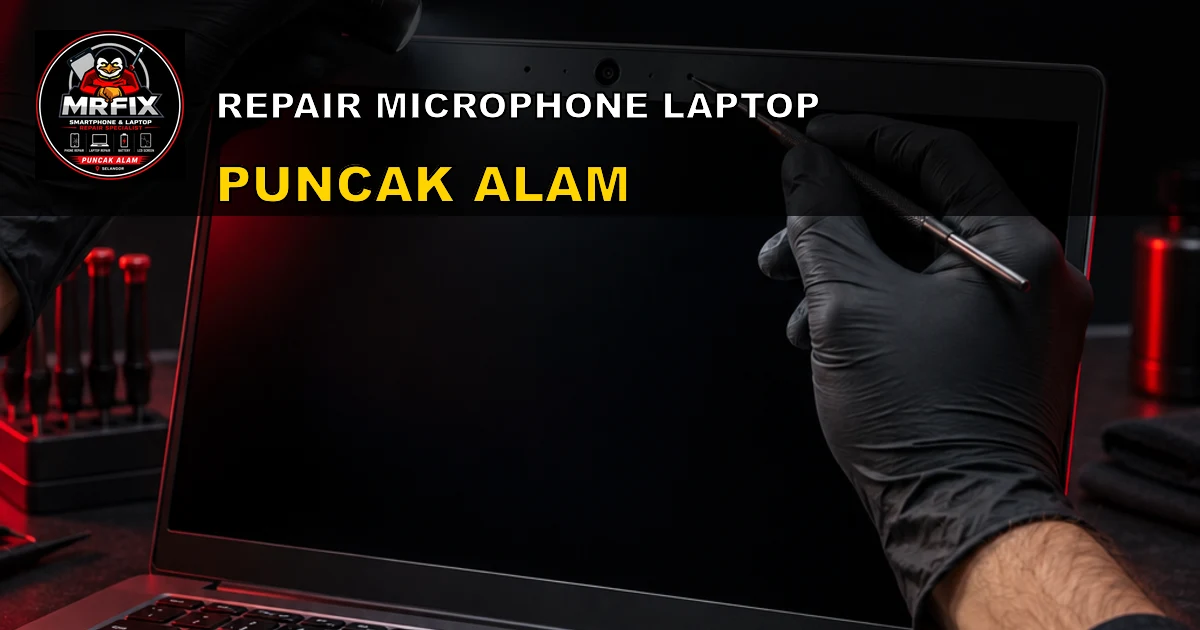
Apabila peserta mesyuarat tidak mendengar anda, jangan terus menaikkan semua slider. Checklist ringkas ini membantu mencari sama ada masalah datang daripada mute, peranti input, aplikasi atau rakaman. Untuk pemeriksaan MRFIX Puncak Alam, WhatsApp 019-860 0531.
Semak mute pada setiap lapisan
Periksa butang mute pada keyboard, headset dan aplikasi panggilan. Sesetengah model mempunyai lampu indikator. Pastikan ikon mikrofon dalam mesyuarat tidak disilang sebelum mengubah tetapan lain.
Pilih Input yang betul
Dalam Sound settings, lihat nama peranti Input. Cabut aksesori yang tidak digunakan buat sementara. Jika laptop memilih mikrofon webcam atau Bluetooth lama, pilih mikrofon terbina dalam secara manual.
Buat rakaman kawalan
Gunakan ujian mikrofon Windows atau aplikasi perakam. Cakap pada jarak biasa, hentikan ujian dan dengar sampel. Catat sama ada input tiada, perlahan, pecah, berdesir atau terputus. Elakkan mengetuk kuat lubang mikrofon.
Bandingkan aplikasi
Jika rakaman kawalan bersih, cuba semula aplikasi mesyuarat. Semak tetapan audio dalam Zoom, Meet, Teams atau pelayar. Kebenaran laman web boleh berbeza daripada tetapan Windows, jadi periksa ikon kebenaran berhampiran alamat laman.
Restart dengan selamat
Simpan kerja dan restart laptop untuk menutup servis atau aplikasi latar yang mungkin memegang input. Jika masalah bermula selepas kemas kini, catat tarikhnya. Gunakan Windows Update atau laman rasmi pengeluar untuk driver.
Bila perlu dibawa
Jika mikrofon tidak dikesan, input kekal kosong atau suara rosak dalam semua aplikasi, bawa laptop dan pengecas ke Atas Al-Ikhlas Gadgets, Puncak Alam. Waktu operasi 10AM–9PM setiap hari. Hubungi 019-860 0531 dengan model dan hasil checklist. Kos serta masa siap memerlukan pemeriksaan dahulu.